Manual do CRM para consultores de Relacionamento
Tudo o que aparece na sua tela, botão por botão: onde encontrar seus leads, como abrir a ficha do cliente, ligar, registrar o resultado da ligação, criar promessas e acompanhar seus resultados. Clique em qualquer print para ampliar.
1. Primeiro acesso
Tela de login do CRM
- Digite seu e-mail e sua senha e clique em Entrar. O ícone de olho mostra a senha digitada.
- No primeiro acesso o CRM pede para você criar sua senha pessoal. Ela precisa ter no mínimo 6 caracteres, com letra minúscula, letra maiúscula, número e um caractere especial. A lista de requisitos fica verde conforme você digita.
- Manter conectado: se ficar desmarcado, o CRM encerra sua sessão depois de 30 minutos sem uso. Marque só no seu computador.
2. A tela do CRM
Visão geral: menu lateral, abas e sino
 1
2
3
4
5
6
- 1Menu lateral. Feed (sua lista de leads), Novidades (o feed da empresa), Carteira, Agenda, Venda C6Pay, Chat, WhatsApp, Atividades e Suporte. O ícone ao lado do logo recolhe o menu.
- 2Abas. Cada tela ou cliente que você abre vira uma aba, como no navegador. Arraste para reordenar, clique no X para fechar. O alfinete fixa a aba para ela voltar no próximo login. Limite de 10 abas: a mais antiga sai quando você abre a 11ª.
- 3+ Nova aba. Atalho para abrir Feed, Novidades, Agenda ou Carteira.
- 4Sino. Novidades da sua carteira, listas do time e tarefas (veja abaixo).
- 5Seu nome. Abre Meu Perfil: tema claro ou escuro e troca de senha. O botão ao lado é Sair.
- 6Copilot. Assistente que sugere por onde começar o dia e mostra seus resultados (seção 11).
O sino de notificações
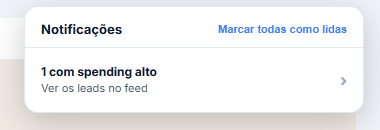
O número vermelho mostra quantas novidades você ainda não viu. Dentro do sino aparecem:
- Lista do time / Foco do time: lista publicada pela supervisão. Clique para trabalhar só esses clientes.
- N leads novos: clientes que entraram na sua carteira nas últimas 36 horas.
- Tarefas: seus retornos agendados, com o botão Concluir.
- Movimentações: quem qualificou, máquina parada, elegíveis à C6 Pay, spending alto, aniversário e outros. "Ver os leads no feed" filtra a lista por eles.
Marcar todas como lidas zera o contador.
Meu Perfil
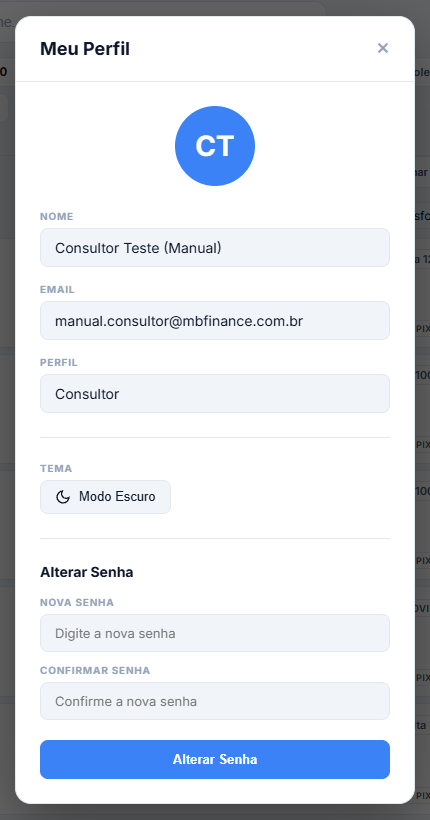
- Tema: alterna entre Modo Claro e Modo Escuro.
- Alterar Senha: digite a nova senha duas vezes e confirme.
3. Sua lista de leads
Menu lateral, Feed
1
2
3
4
5
6
7
8
9
- 1Busca. Procure por CNPJ, nome ou telefone.
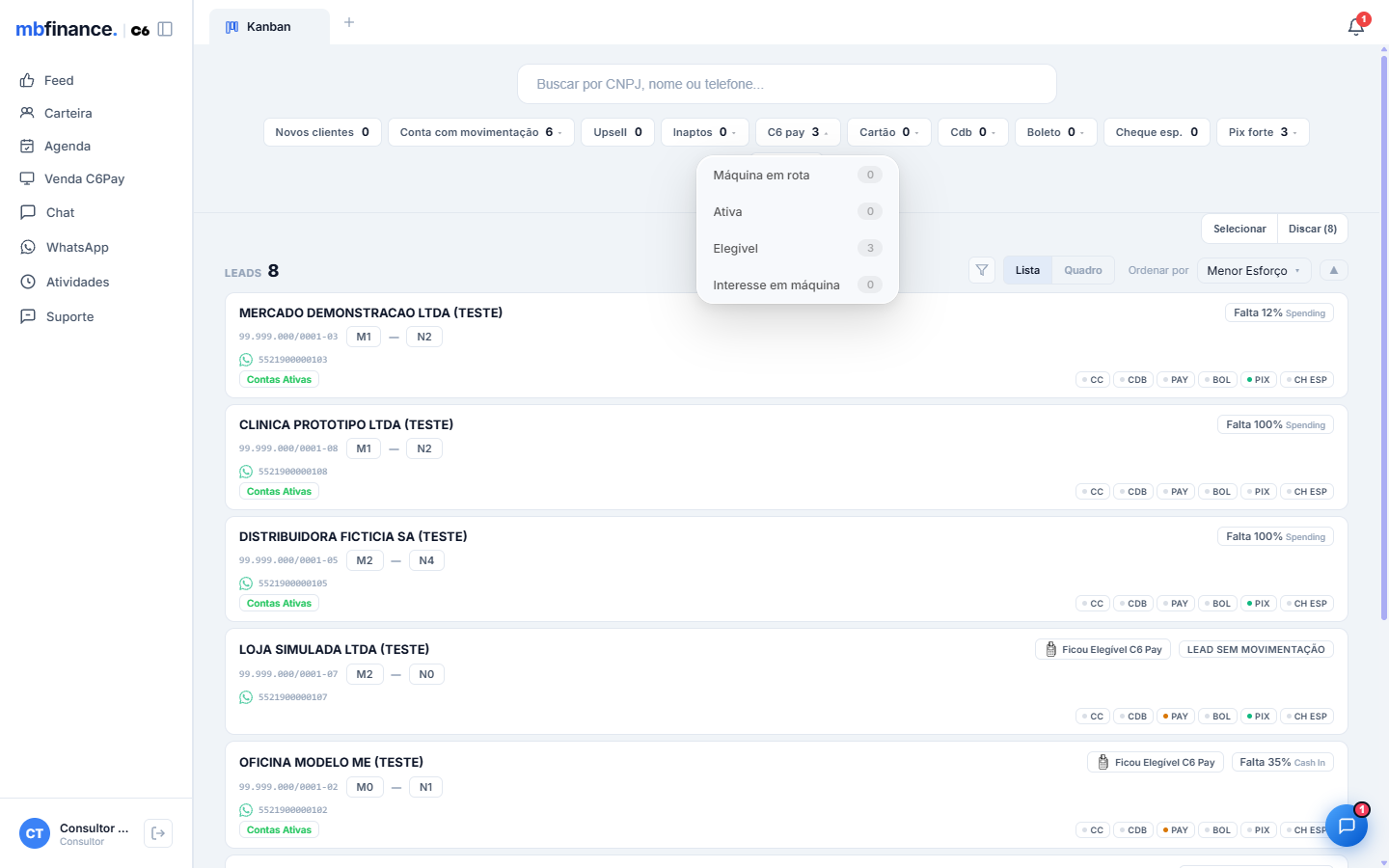
- 2Atalhos por tema. Novos clientes, Conta com movimentação, Upsell, Inaptos, C6 pay, Cartão, CDB, Boleto, Cheque especial e Pix forte. O número mostra quantos leads há em cada um. Os que têm seta abrem subopções. Excluir tira da lista quem você não quer ver agora.
- 3Selecionar / Discar (N). Marque vários leads e clique em Discar para ligar para eles em sequência.
- 4Filtros (detalhe abaixo).
- 5Lista / Quadro. Alterna entre esta lista e o quadro da esteira (seção 4).
- 6Ordenar por. Menor esforço, Maior movimentação, Nível de ativação ou Data de conta criada. A seta ao lado inverte a ordem.
- 7Card do lead. Nome, CNPJ, safra (M0, M1, M2), nível (N0 a N4), telefone e etapa da esteira. Clique para abrir a ficha.
- 8Selos à direita. "Falta X% Spending" diz quanto falta para o cliente subir de nível no produto mais próximo. "Ficou elegível C6 Pay" e "Lead sem movimentação" chamam atenção para oportunidades.
- 9Produtos. CC (cartão de crédito), CDB, PAY (maquininha C6 Pay), BOL (boleto), PIX (Pix forte) e CH ESP (cheque especial). Ponto verde: o cliente usa o produto. Ponto laranja: oportunidade. Ponto cinza: não tem.
Atalho com subopções
Filtros
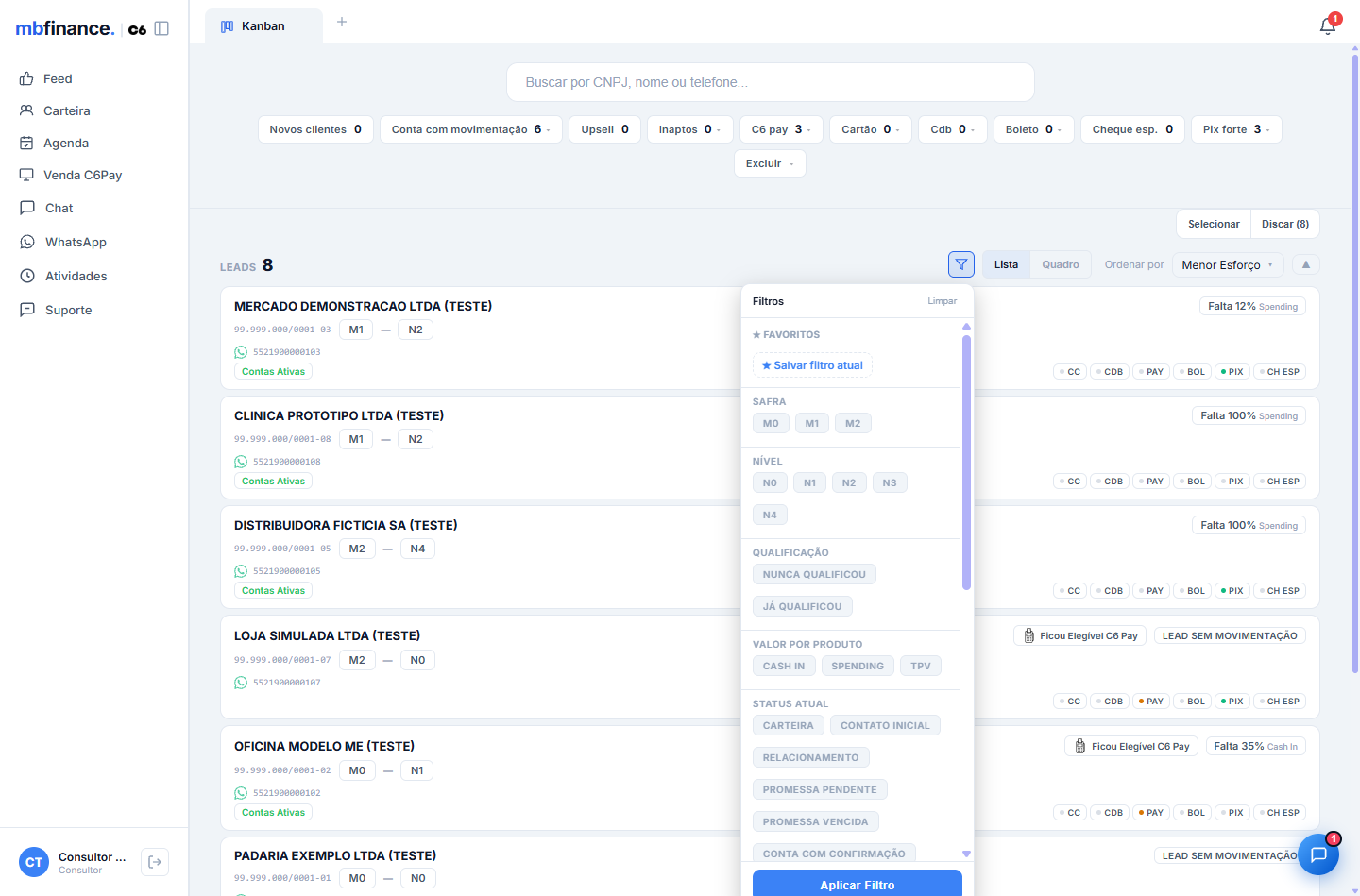
- Favoritos: "Salvar filtro atual" guarda a combinação com um nome para usar depois.
- Safra: M0, M1, M2.
- Nível: N0 a N4.
- Qualificação: nunca qualificou ou já qualificou.
- Valor por produto: faixa de Cash In, Spending ou TPV.
- Status atual: a etapa da esteira.
- Contato: quem você já ligou hoje, ligações efetivas.
- Faturamento, Data de conta criada e Promessas por vencimento.
Clique em Aplicar Filtro para usar. Limpar desfaz tudo.
4. Quadro e esteira
Menu lateral, Kanban, ou botão Quadro na lista
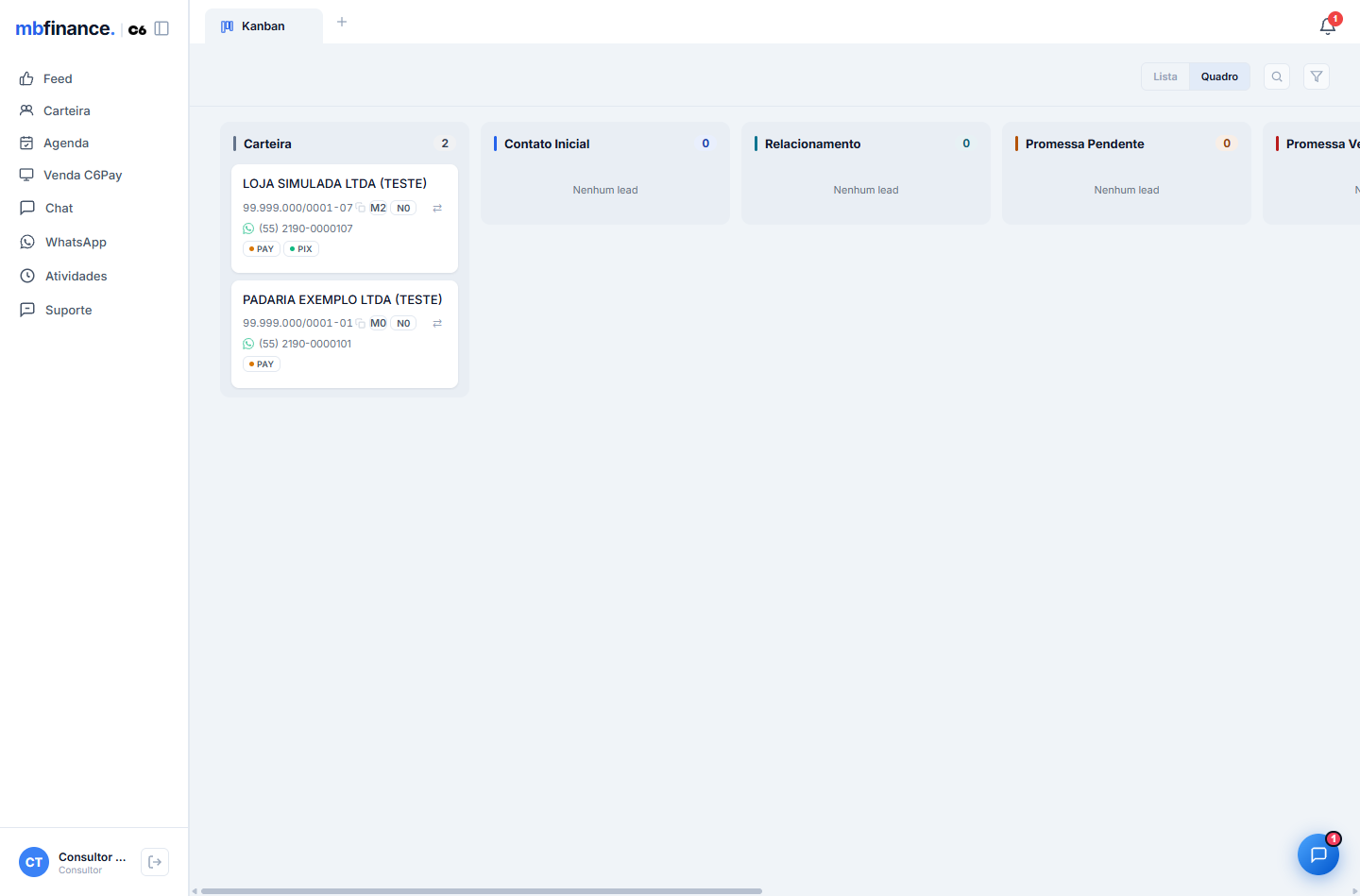
| Etapa | O que significa | Como o lead chega |
|---|---|---|
| Carteira | Lead da sua carteira ainda sem trabalho registrado | Automático |
| Contato Inicial | Você já fez o primeiro contato | Você move |
| Relacionamento | Conversa em andamento | Você move |
| Promessa Pendente | O cliente prometeu movimentar até uma data que ainda não passou | Ao criar uma promessa |
| Promessa Vencida | A data da promessa passou sem confirmação | Automático |
| Conta com confirmação | O cliente confirmou a movimentação, aguardando aparecer no relatório | Tabulação Confirmação ou promessa concluída |
| Contas Ativas | O relatório mostra que o cliente atingiu um nível (N1 ou mais) | Automático, pelo relatório |
| Inaptos | Não dá para trabalhar o cliente, com motivo registrado | Você move e escolhe o motivo |
| Conta Desativada | Conta encerrada no banco | Automático. Não sai dessa coluna |
5. Carteira
Menu lateral, Carteira
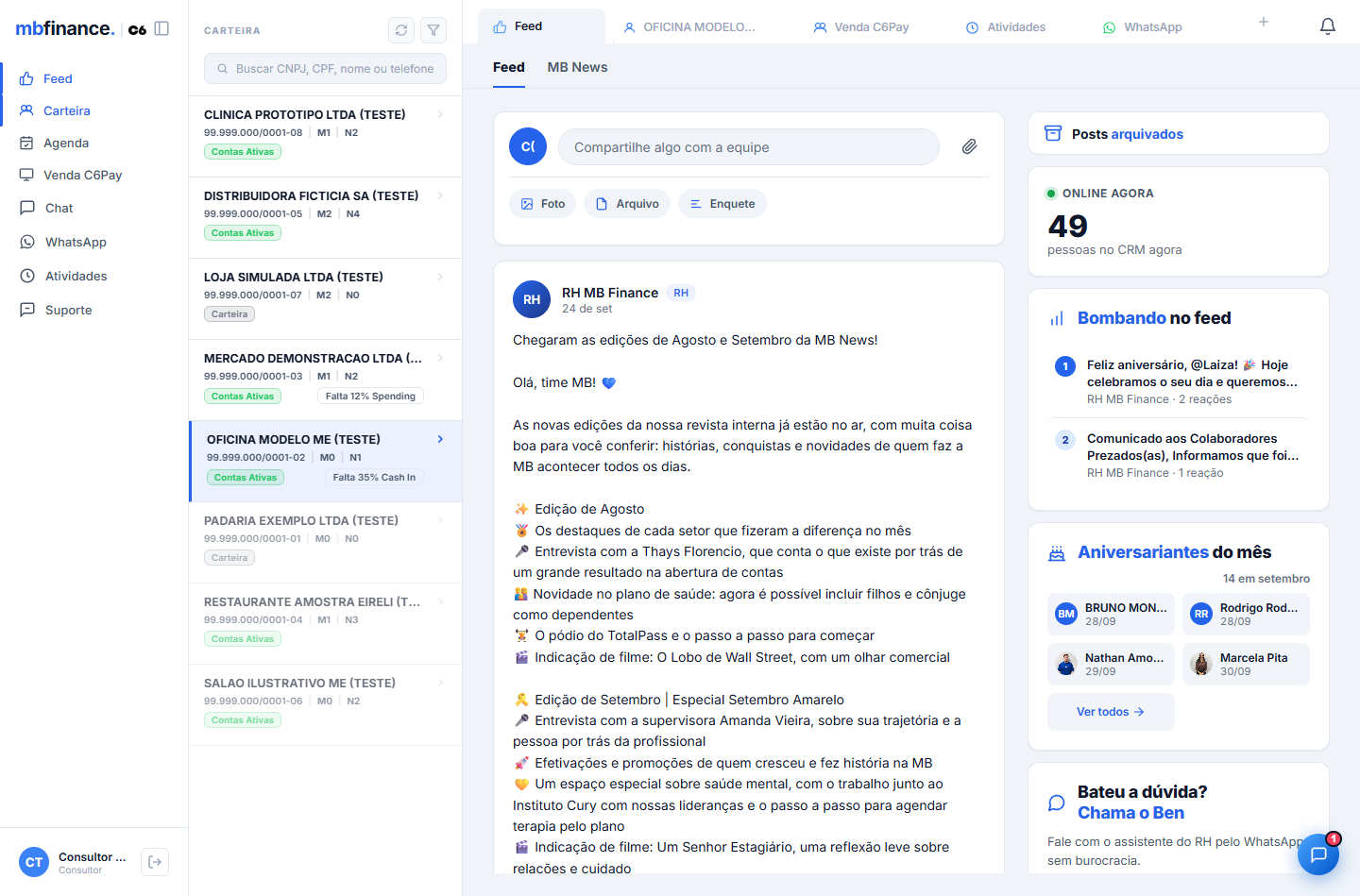
- Mostra todos os clientes atribuídos a você, com CNPJ, safra, nível, etapa e quanto falta para subir de nível.
- Busca por CNPJ, CPF, nome ou telefone.
- Funil: mesmos filtros da lista de leads.
- Atualizar (setas em círculo): recarrega os dados da carteira.
- Clique no cliente para abrir a ficha. Você também pode arrastar um cliente para um dia da Agenda para criar uma promessa naquela data.
6. Ficha do cliente
Clique em qualquer lead ou cliente
 1
2
3
4
5
6
7
8
9
10
11
- 1Ligar. Abre a tela de ligação (seção 7).
- 2WhatsApp. Abre a conversa do cliente no WhatsApp do CRM.
- 3Salesforce. Abre o cadastro do cliente no portal do C6.
- 4Fomenta+. Indica o cliente para crédito (Car Equity, Home Equity ou Capital de Giro) ou gera a Declaração de Faturamento em Word ou PDF.
- 5Mover para esteira. Muda a etapa do cliente (detalhe abaixo).
- 6Status atual. Etapa da esteira. Clique para ver o histórico e comentar. Com promessa ativa aparece o botão Reagendar.
- 7Faturamento. Clique em "Não preenchido" para escolher a faixa de faturamento do cliente.
- 8Ver informações do CNPJ. Dados da Receita: situação, sócios, endereço e organograma.
- 9Atendimento. Clique para abrir: dados da abertura de conta, respostas da última qualificação, comentários e suas ligações gravadas (botão Ouvir).
- 10Aposta. O produto em que o cliente está mais perto de subir de nível e gerar comissão. Comece a conversa por ele.
- 11Interesse em máquina. Marque se o cliente quer ou não quer maquininha. Isso alimenta os filtros de C6 Pay.
Gaps e Produtos
Cada linha mostra um eixo de qualificação: Cash In (dinheiro que entra na conta), Spending (gasto no cartão) e TPV (vendas na maquininha). Você vê o valor do mês, a meta do próximo nível, quanto falta em reais e a porcentagem. Clique na linha para ver o histórico dos meses anteriores. Ao lado, os produtos ligados a cada eixo e a situação do cliente em cada um.
Mensagens que podem aparecer: Nível máximo atingido (não há próximo nível) e Não compensa (subir de faixa não gera comissão nova).
Mover para esteira
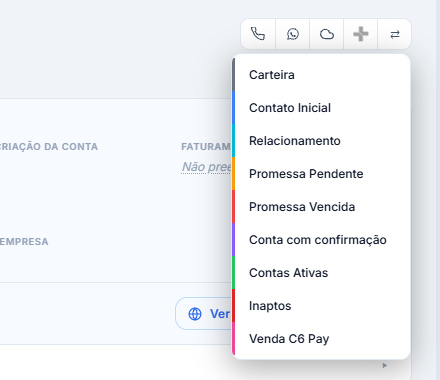
- Promessa Pendente abre o formulário de promessa. O cliente só muda de etapa se a promessa for salva.
- Inaptos pede o motivo antes de mover.
- Venda C6 Pay abre o registro de venda da maquininha.
- As demais etapas mudam na hora e ficam no histórico do cliente.
Atendimento e comentários
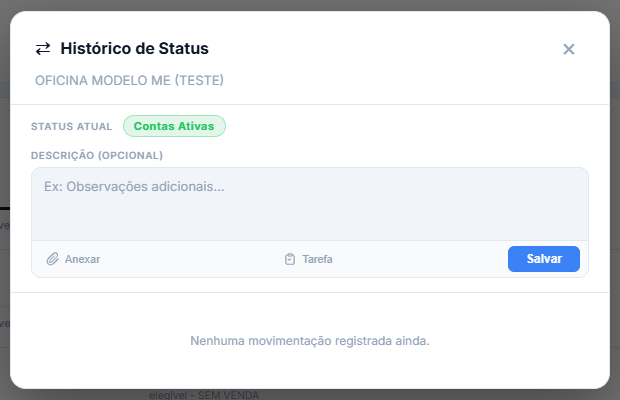
- Escreva a observação em Descrição e clique em Salvar.
- Anexar inclui um arquivo de até 10 MB. Você também pode colar um print com Ctrl + V ou arrastar o arquivo.
- Tarefa agenda um retorno (seção 8).
- Abaixo aparece todo o histórico do cliente. Você pode editar os seus próprios comentários.
7. Ligação e tabulação
Botão de telefone na ficha, ou Discar na lista
 1
2
3
4
5
6
7
8
9
- 1Mover. Muda a etapa da esteira sem sair da ligação.
- 2Interesse em máquina. Registra que o cliente quer maquininha.
- 3Ver card do cliente. Vai para a ficha sem desligar. Um botão flutuante "Voltar à ligação" traz você de volta. O traço ao lado minimiza a ligação numa barra.
- 4Discando para. Número que vai ser chamado. Pode ser editado.
- 5Iniciar. Liga para o cliente. Durante a chamada o botão vira Desligar.
- 6Números para ligar. Escolha outro telefone do cliente ou clique em + Adicionar número.
- 7Eixos. Resumo de Cash In, Cartão e Máquina, com quanto falta para a meta. Quando houver, aparece também "O que falar": a sugestão de abordagem para este cliente.
- 8Qualificação. Perguntas com asterisco são obrigatórias: faturamento mensal, conta em outros bancos, maquininha, empréstimo ativo, número de funcionários e débito automático. Abaixo ficam as opcionais e o campo de observações.
- 9Finalizar. Salva a qualificação e fecha a ligação. Se faltar alguma resposta obrigatória, o CRM leva você até ela.
Como foi a ligação? (tabulação)
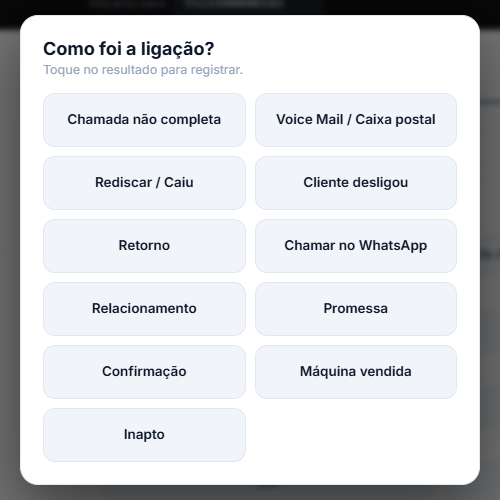
| Botão | Use quando | O que o CRM faz |
|---|---|---|
| Chamada não completa | Não chamou ou deu erro | Só registra |
| Voice Mail / Caixa postal | Caiu na caixa postal | Só registra |
| Rediscar / Caiu | A ligação caiu | Só registra |
| Cliente desligou | Atendeu e desligou | Só registra |
| Retorno | Pediu para ligar depois | Abre "Agendar tarefa" |
| Chamar no WhatsApp | Prefere falar pelo WhatsApp | Só registra |
| Relacionamento | Conversa sem compromisso | Só registra |
| Promessa | Prometeu movimentar | Abre "Nova Promessa" |
| Confirmação | Confirmou que movimentou | Move para Conta com confirmação |
| Máquina vendida | Fechou a maquininha | Abre o registro de venda C6 Pay |
| Inapto | Não dá para trabalhar | Pede o motivo e move para Inaptos |
A tela só fecha quando o CRM confirma que salvou. Trabalhando uma lista, pode aparecer antes a pergunta Aceitou a oferta? (Sim, Não ou Não contatado), que também é obrigatória.
Discar em sequência
Na lista de leads, clique em Selecionar, marque os clientes (ou "Todos") e clique em Discar (N). O CRM liga um por um. Depois de cada tabulação há uma contagem até a próxima chamada, com os botões Pausar, Próximo, Rediscar e Parar.
Motivos de Inapto
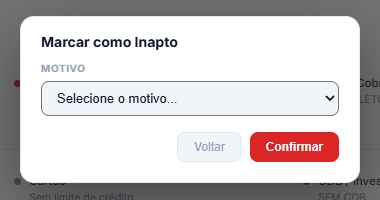
Escolha um dos motivos e clique em Confirmar:
- Encerrou CNPJ
- Conta encerrada
- Sem crédito atribuído
- Perdeu interesse
- Faturamento abaixo de 6 mil
8. Promessas e tarefas
Tabulação Promessa, mover para Promessa Pendente, ou "+ Add" na Agenda
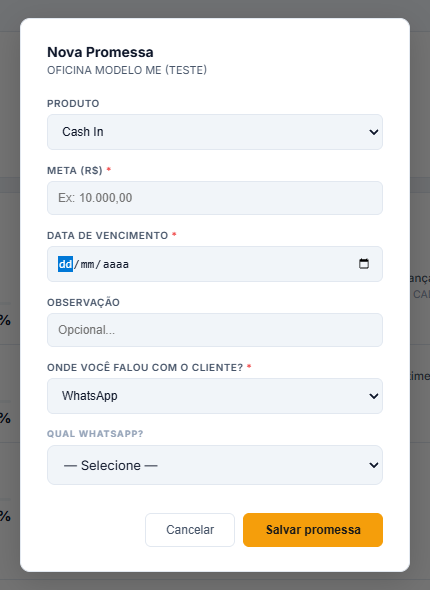
- Produto: Cash In, Spending, Maquininha, Conta Global, Saldo Médio, PIX, Boleto ou CDB.
- Meta (R$): aparece para produtos com valor e é obrigatória.
- Data de vencimento: até quando o cliente prometeu. Obrigatória.
- Observação: opcional.
- Onde você falou com o cliente? Obrigatório:
- Telefonia do CRM: já vem preenchido quando a promessa nasce de uma ligação.
- WhatsApp: diga qual, Umbler ou Chatwoot.
- Telefone corporativo: anexe o print da conversa (imagem de até 10 MB).
Como a promessa anda
- Enquanto a data não chega: Promessa Pendente.
- Se a data passa: Promessa Vencida.
- Quando todas as promessas do cliente são concluídas: Conta com confirmação.
- Na virada do mês do relatório, as promessas do mês anterior deixam de contar.
Reagendar (na ficha, na ligação ou no ícone de calendário do card) muda a data de uma promessa pendente ou vencida. Escolha a promessa, a nova data e onde falou com o cliente.
Tarefas (retornos)
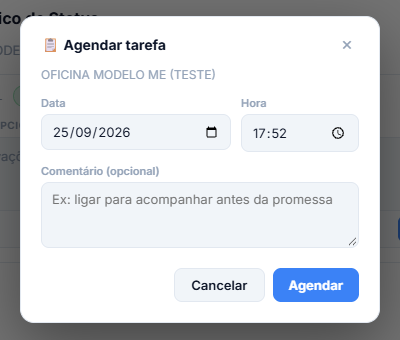
Use para lembrar de ligar de novo. Escolha data, hora e, se quiser, um comentário, e clique em Agendar.
A tarefa aparece no sino, e o CRM avisa 5 minutos antes e na hora. Clique no aviso para abrir o cliente.
9. Agenda
Menu lateral, Agenda
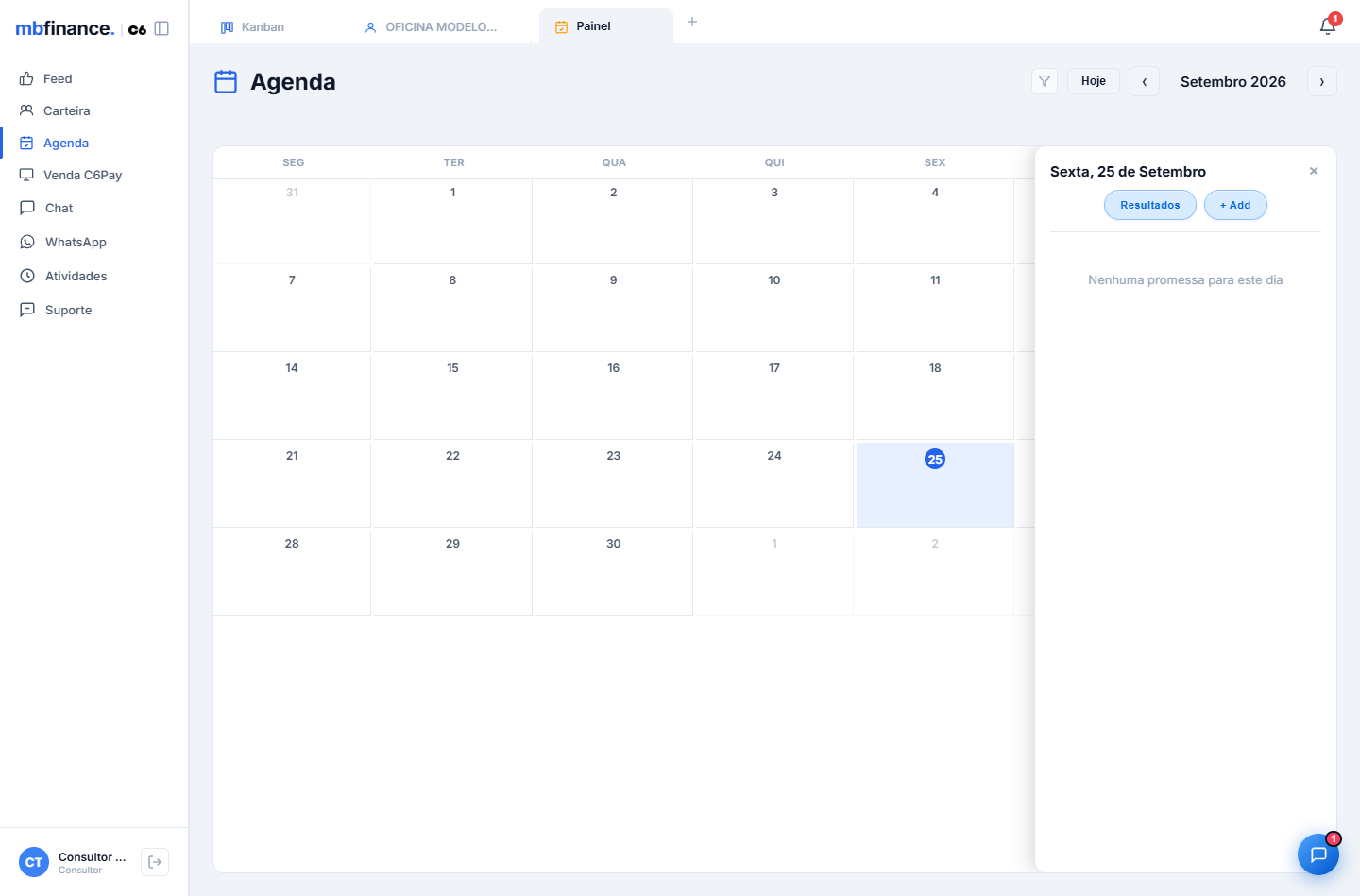
- Calendário do mês com suas promessas, tarefas e vendas C6 Pay. A cor indica a situação: pendente, vencida, concluída ou venda.
- Hoje volta para o dia atual. As setas (ou a rolagem do mouse) trocam o mês.
- Clique num dia para ver a lista: tarefas, vencidas, para hoje, futuras, concluídas e vendas C6 Pay. Marque a promessa como cumprida pelo círculo ao lado dela.
- Resultados mostra as promessas do dia, vendas C6 Pay e contas ativadas.
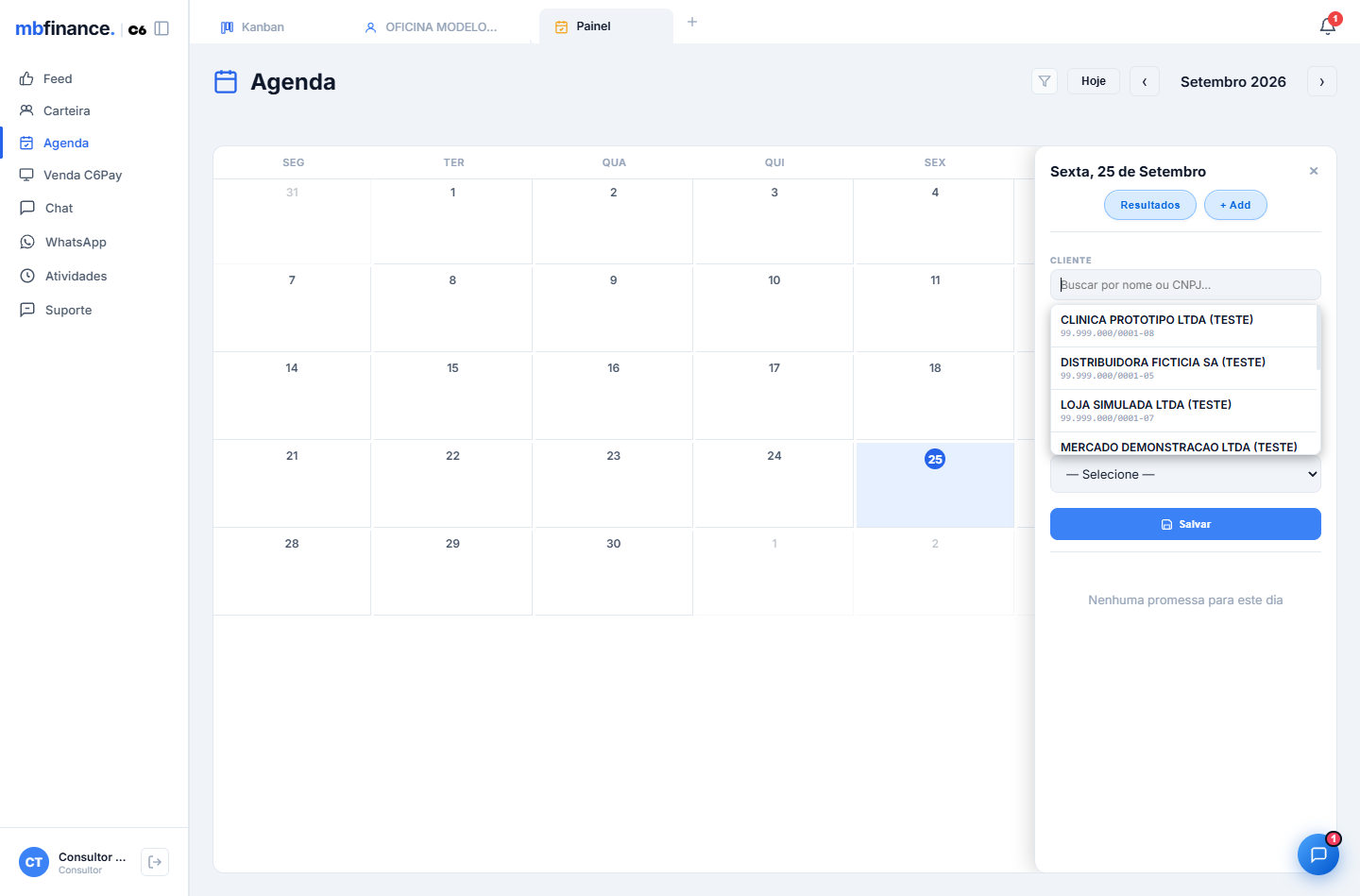
- + Add cria uma promessa direto na agenda: escolha o cliente, o produto e onde falou com ele.
- Funil: mostra só um tipo (pendente, vencida, conta com confirmação ou venda C6 Pay).
10. Venda C6 Pay
Menu lateral, Venda C6Pay
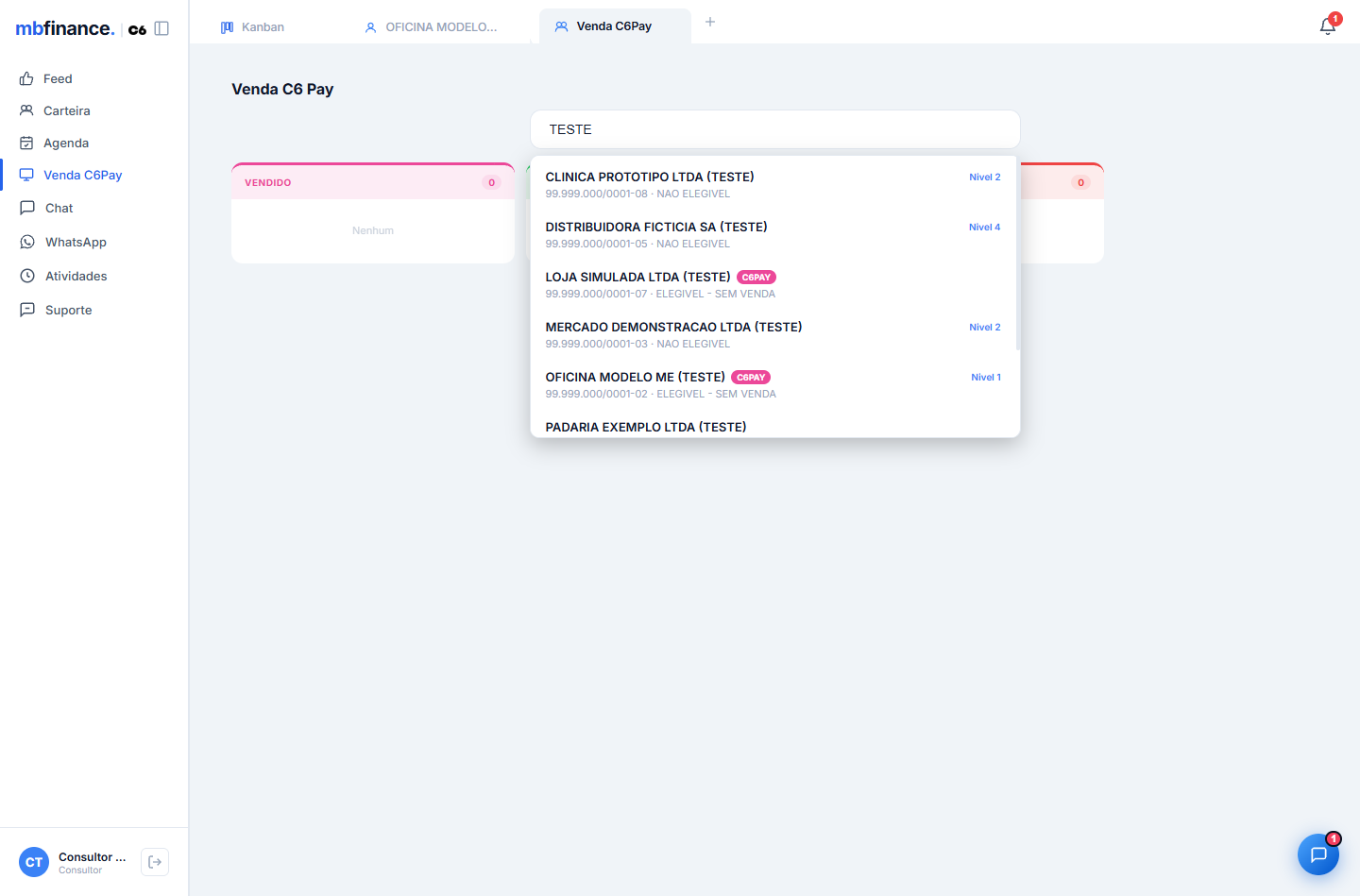
- Busca (mínimo 3 letras): encontre o cliente e clique para abrir a ficha. Nela aparece o botão Venda C6 Pay.
- O quadro mostra suas vendas do mês em três colunas: Vendido, Aprovado e Cancelados.
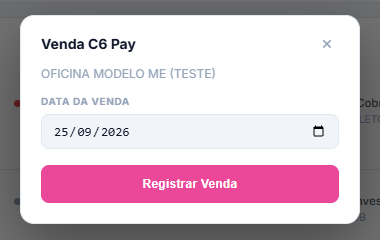
Para registrar, confira a data da venda (vem com o dia de hoje) e clique em Registrar Venda.
11. Copilot e Meus resultados
Botão azul redondo no canto inferior direito
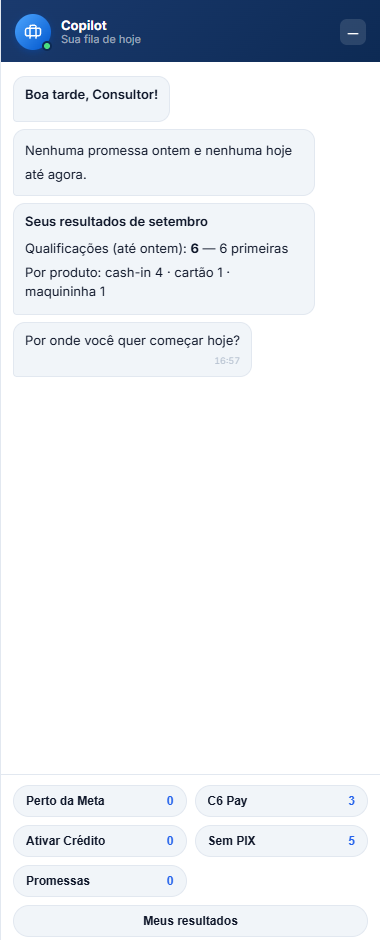
- Sem cliente aberto: mostra seu ritmo de promessas, suas qualificações do mês e sugestões de por onde começar (Perto da Meta, C6 Pay, Ativar Crédito, Sem PIX, Promessas). Clique numa sugestão para ver a fila.
- Com cliente aberto: sugere o que fazer agora com aquele cliente e tem atalho para ligar.
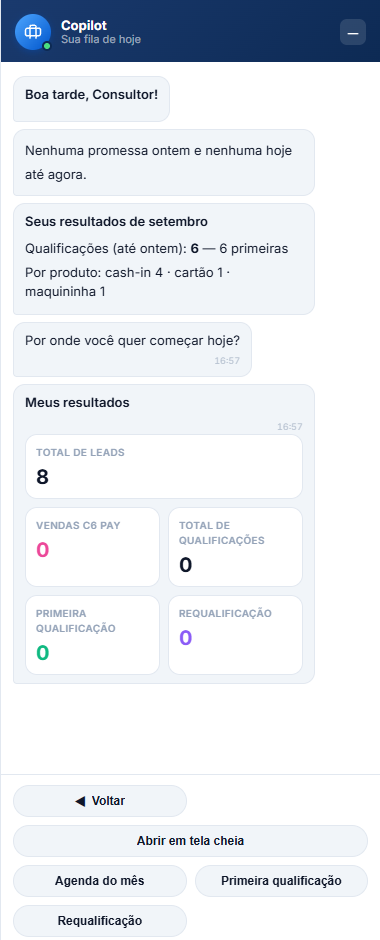
- Meus resultados: total de leads, vendas C6 Pay, qualificações, primeira qualificação e requalificação. Abrir em tela cheia amplia; Agenda do mês mostra as qualificações dia a dia.
- O traço no topo minimiza o Copilot.
12. Chat e WhatsApp
Chat interno
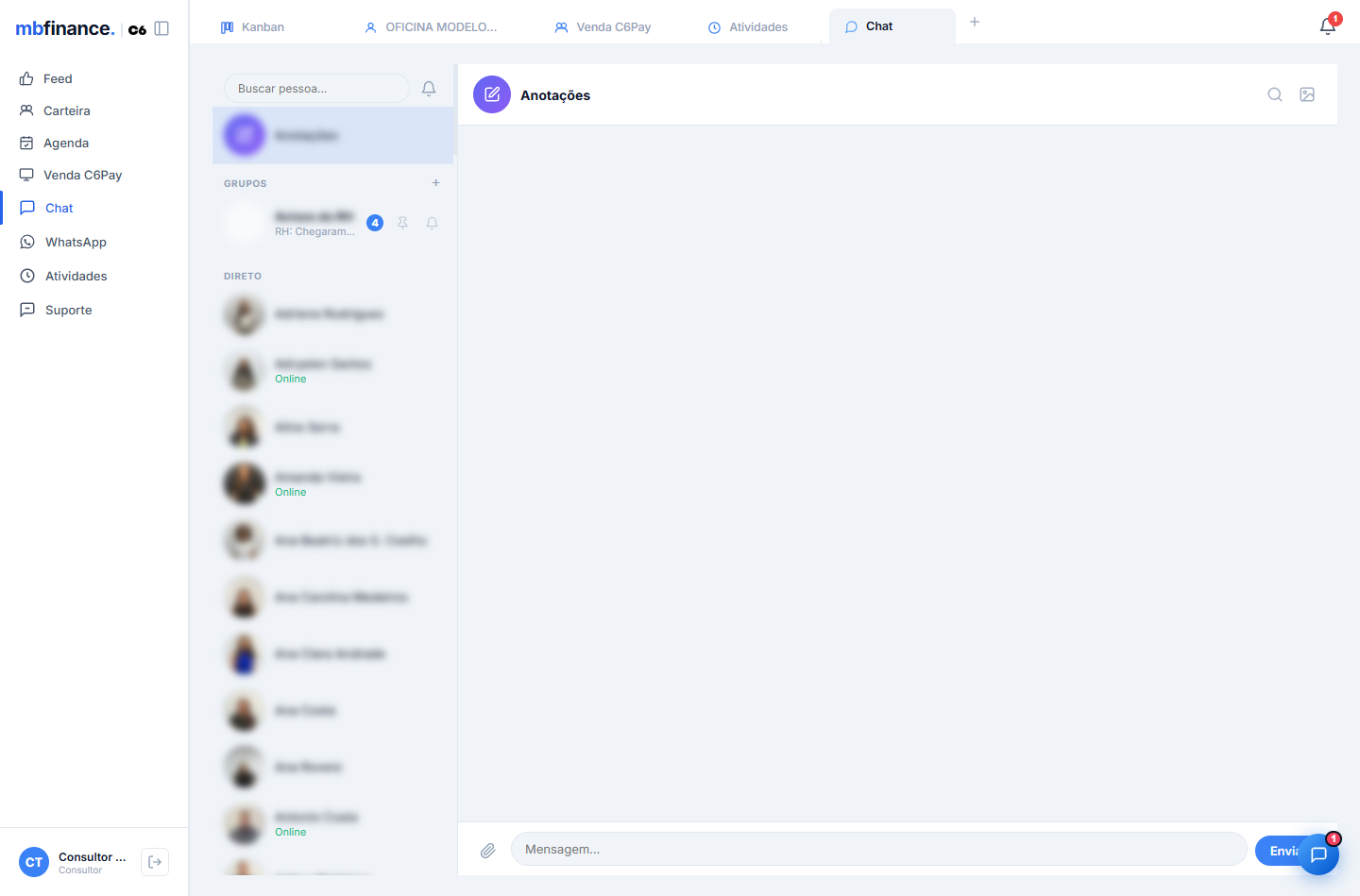
- Anotações: conversa só sua, para rascunhos.
- Grupos: o "+" cria um grupo. O canal Avisos do RH é só de leitura.
- Direto: conversas com colegas. "Online" mostra quem está no CRM agora.
- Na conversa: anexar arquivo, reagir, responder, buscar mensagens e ver mídias.
- O sino ao lado da busca silencia as notificações do chat.
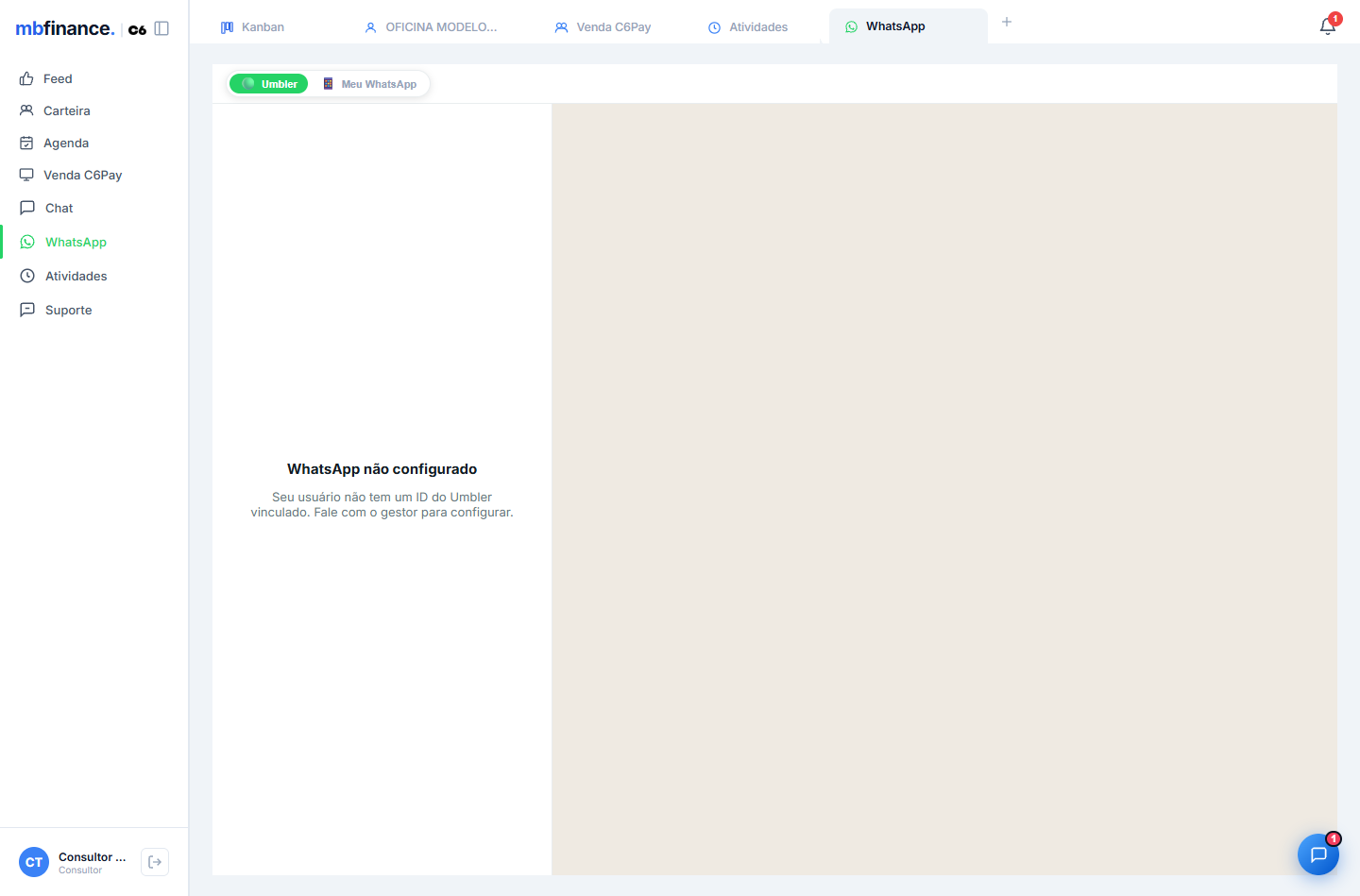
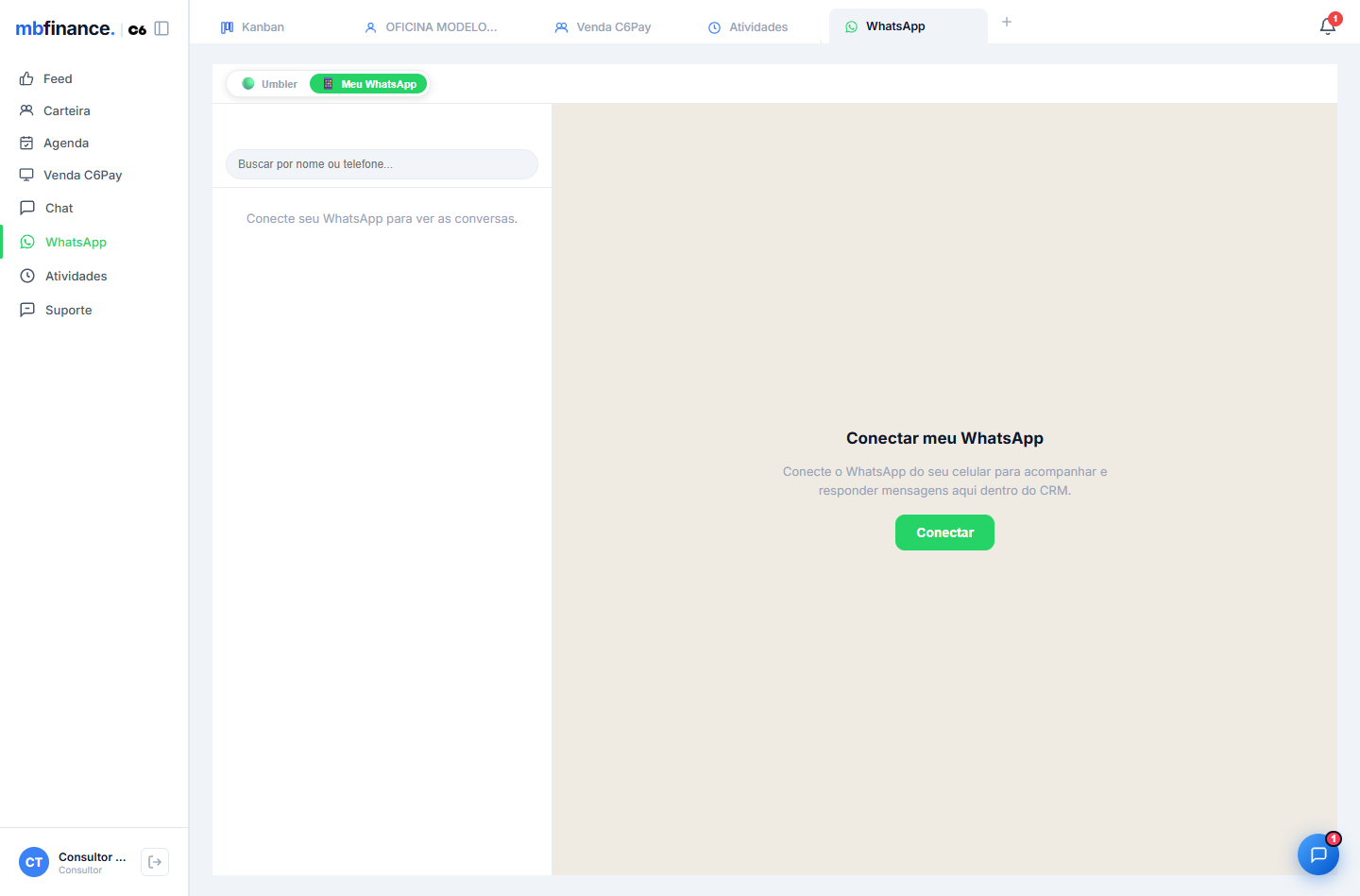
- Umbler: conversas do WhatsApp da empresa. Tem mensagens prontas, templates, nota interna (não vai para o cliente), áudio e envio para várias conversas. O botão Ficha do Lead abre o cliente da conversa.
- Se aparecer "WhatsApp não configurado", seu usuário ainda não foi ligado ao Umbler. Peça para sua liderança.
- Meu WhatsApp: clique em Conectar e leia o QR code pelo celular (WhatsApp, Aparelhos conectados, Conectar aparelho). Só você vê as suas conversas.
13. Novidades, o feed da empresa
Menu lateral, Novidades
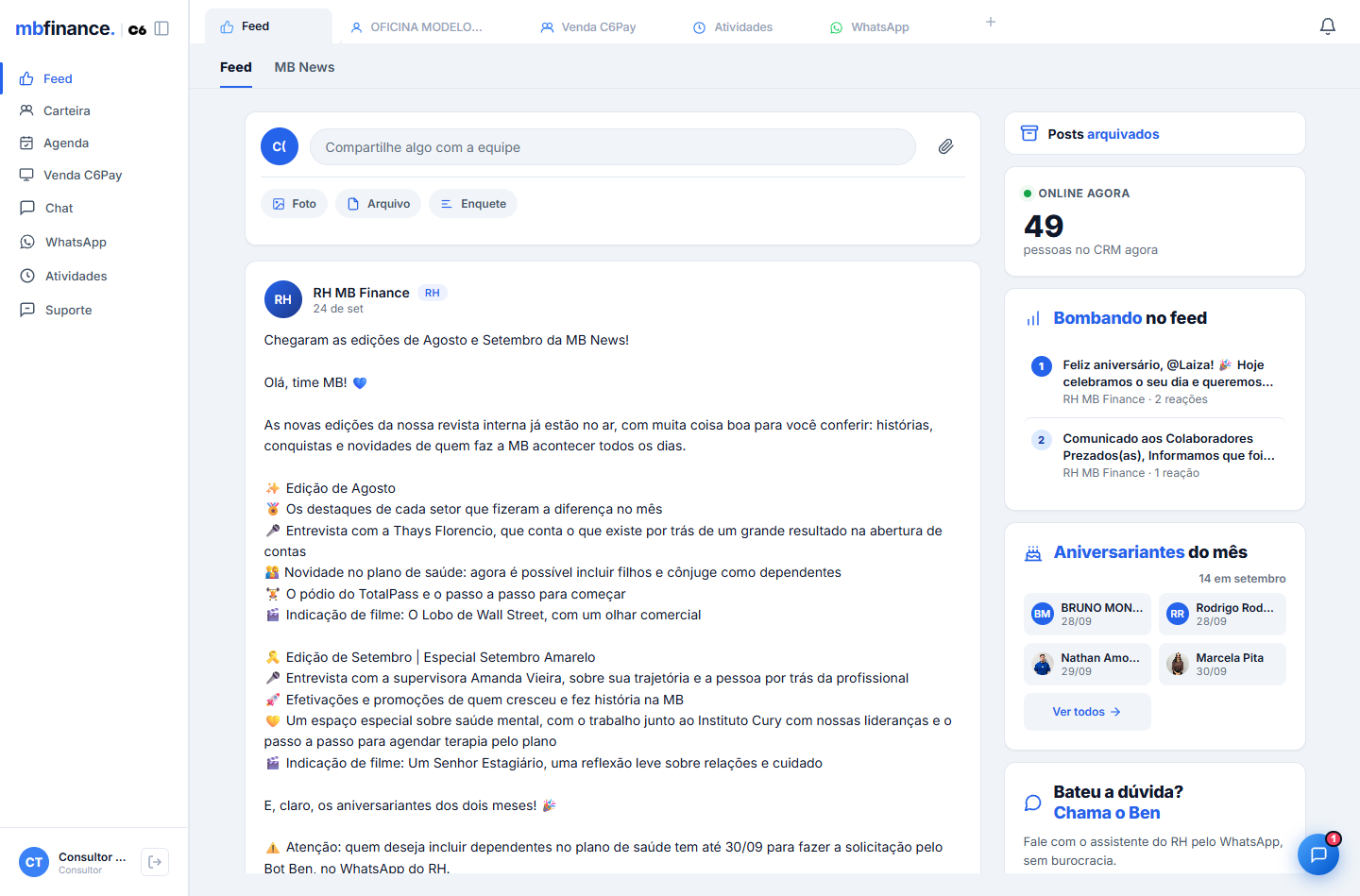
- Mural com os avisos do RH e as publicações da equipe. MB News abre a revista interna.
- Escreva em "Compartilhe algo com a equipe" e publique. Dá para anexar foto, arquivo ou criar enquete, e marcar colegas com @.
- À direita: posts arquivados, quem está online, os posts mais comentados, aniversariantes do mês e o Ben, assistente do RH no WhatsApp. Este manual também fica ali.
14. Atividades e Suporte
Atividades
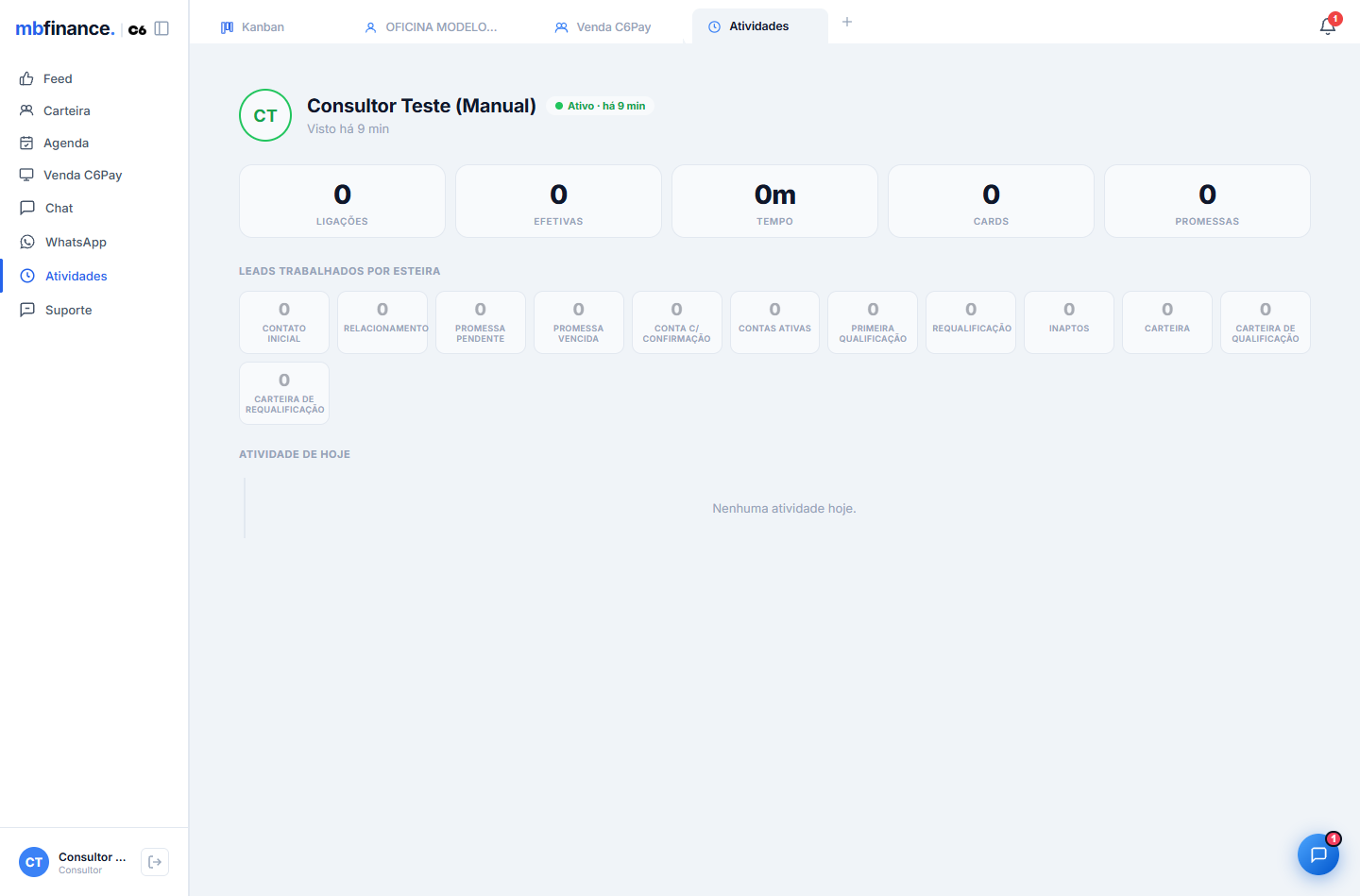
Seu dia em números: status (ativo, em ligação, ocioso), ligações, ligações efetivas, tempo em ligação, cards trabalhados e promessas, além de quantos leads você trabalhou em cada etapa da esteira.
Suporte
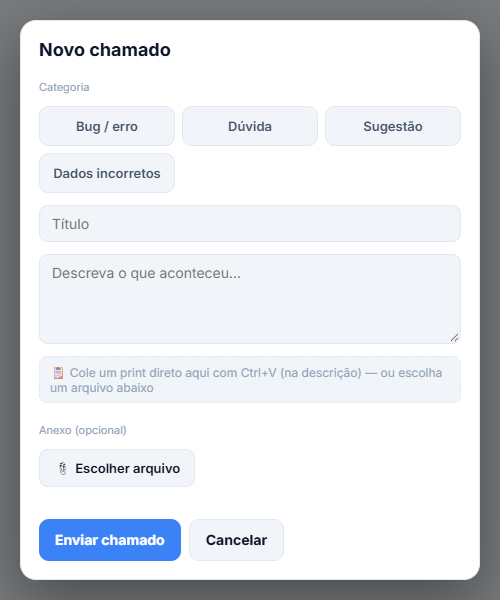
Em Meus chamados você acompanha o que abriu. Para abrir um novo:
- Clique em + Novo chamado.
- Escolha a categoria: Bug / erro, Dúvida, Sugestão ou Dados incorretos.
- Dê um título e descreva o que aconteceu. Cole um print com Ctrl + V ou anexe um arquivo.
- Clique em Enviar chamado. A resposta chega na conversa do chamado.
15. Níveis N0 a N4
O nível mostra o quanto o cliente movimentou no mês. Ele é o maior entre os três eixos, e só sobe: se o cliente qualificou, não volta de nível no mesmo mês.
| Eixo | N1 | N2 | N3 | N4 |
|---|---|---|---|---|
| Cash In | R$ 5.000 | R$ 10.000 | R$ 20.000 | R$ 45.000 |
| Spending (cartão) | R$ 4.000 | R$ 6.000 | R$ 8.000 | R$ 12.000 |
| TPV (maquininha) | R$ 3.000 | R$ 8.000 | R$ 15.000 | R$ 30.000 |
N0 significa que o cliente ainda não qualificou. Safra (M0, M1, M2) é a idade da conta em meses de relatório: M0 é o mês de abertura.
Na ficha de clientes M1 e M2 pode aparecer "Já qualificou em..." ou "Nunca qualificou", que é a melhor qualificação que o cliente já teve nos meses anteriores.
16. Perguntas frequentes
O cliente movimentou, mas continua como N0 no CRM.
O CRM usa o relatório do banco, que chega com um dia de atraso. A data da base aparece na Carteira. Se o cliente confirmou por telefone, tabule como Confirmação: ele vai para "Conta com confirmação" até o relatório mostrar a movimentação.
Criei uma promessa e o cliente não mudou de etapa.
A promessa só é criada se todos os campos obrigatórios forem preenchidos (data, meta quando pedida, e onde você falou com o cliente). Confira se apareceu alguma mensagem em vermelho no formulário.
Minha promessa virou "Vencida" sozinha.
A data de vencimento passou sem confirmação. Use Reagendar se o cliente pediu mais prazo, ou tabule Confirmação se ele já movimentou.
Não consigo ligar: "Ramal não conectado".
A linha telefônica ainda está conectando. Espere alguns segundos. Se o aviso continuar, feche outras abas do CRM (só uma aba pode segurar o ramal) e atualize a página. Persistindo, abra um chamado no Suporte.
Fechei a tela de ligação sem tabular.
A tabulação é obrigatória: se você desligar, a tela "Como foi a ligação?" aparece e só fecha quando salvar. Se a página foi recarregada no meio, avise a liderança para conferir o registro.
O WhatsApp diz "não configurado".
Seu usuário precisa ser ligado ao Umbler. Peça para sua liderança. Enquanto isso você pode usar "Meu WhatsApp".
Onde vejo quantas qualificações fiz no mês?
No Copilot, botão Meus resultados. Os números consideram o relatório até o dia anterior.
Movi um cliente por engano.
Mova de volta pelo botão de setas na ficha ou arrastando no Quadro. Se ele tinha promessa pendente, ela foi apagada e precisa ser criada de novo.
Apareceu "Nova versão disponível".
Termine o que está fazendo e clique em Atualizar. O CRM não recarrega sozinho para não perder o que você estava digitando.